jueves, 5 de octubre de 2017

FUNCIÓN SI ANIDADA!!!!!! ESTUDIAR

Dividir texto en diferentes columnas con el Asistente para convertir texto en columnas

Dividir texto en diferentes columnas con el Asistente para convertir texto en columnas

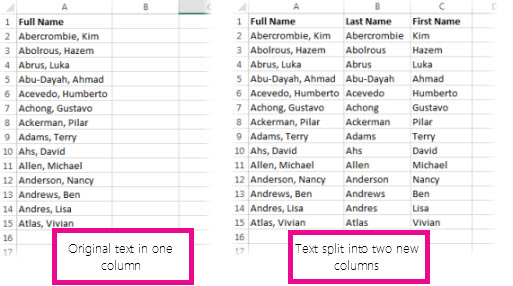
Puede tomar el texto en una o más celdas y propagarlo en varias de ellas. Esto se denomina análisis y es lo contrario de concatenación, donde puede combinar texto de dos o más celdas en una. Por ejemplo, si tiene una columna de nombres completos, puede dividir esa columna en columnas de nombre y apellido independientes como esta:
Antes y después del texto dividido en diferentes columnas
Vaya a DatosTexto en columnas y el asistente le guiará por el proceso. Aquí tiene un análisis de cómo funciona:
  1. Seleccione la celda o columna que contiene el texto que desea dividir.
    NOTA: Seleccione tantas filas como desee pero no más de una columna. Asegúrese de que hay suficientes columnas vacías a la derecha de manera que nada de allí se sobrescriba. Si no tiene suficientes columnas vacías, agréguelas.
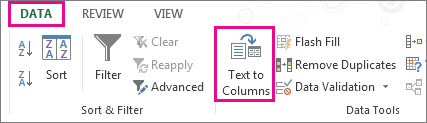
  2. Haga clic en Datos >Texto en columnas.
    Haga clic en la pestaña Datos y luego en Texto en columnas
  3. Esto inicia el Asistente para convertir texto en columnas. Haga clic en Delimitado > Siguiente.
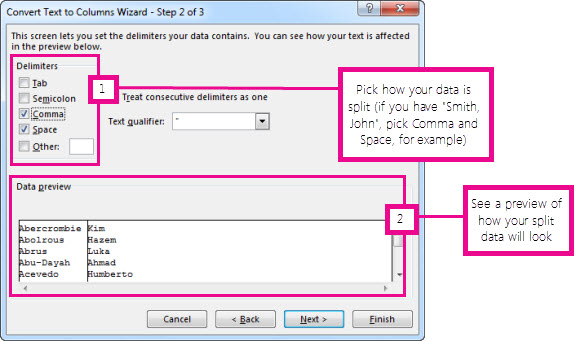
  4. Active Espacio y desactive el resto de los cuadros o active Coma y Espacio si esa es la manera en que se divide su texto (Díaz, Carlos, con una coma y un espacio entre los nombres). Puede ver una vista previa de los datos en la ventana Vista previa de los datos.
    Paso 2 del Asistente para convertir texto en columnas
  5. Haga clic en Siguiente.
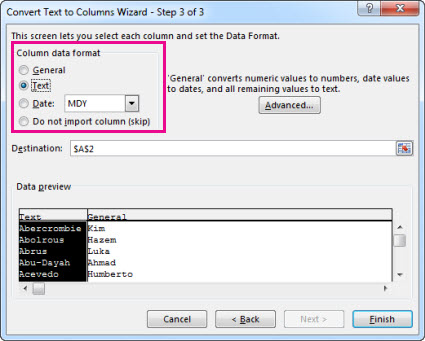
  6. En este paso, elija el formato para sus nuevas columnas o bien, puede dejar que Excel lo haga por usted. Si desea elegir su propio formato, seleccione el formato que desee, como Texto, haga clic en la segunda columna de datos de la ventana Vista previa de los datos y haga clic en el formato de nuevo. Repita para todas las columnas de la ventana de vista previa.
    Paso 3 del Asistente para convertir texto en columnas
  7. Haga clic en el botón Botón del cuadro de diálogo Contraer imagen a la derecha del cuadro Destino para contraer el cuadro de diálogo.
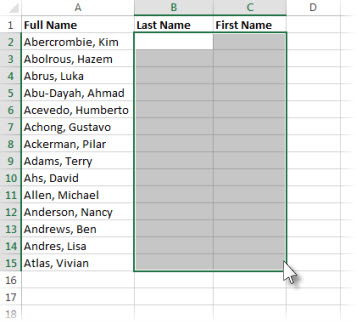
  8. Seleccione las celdas de su libro donde desea pegar sus datos divididos. Por ejemplo, si está dividiendo un nombre completo en una columna de nombre y una columna de apellido, seleccione el número adecuado de celdas en dos columnas adyacentes.
    Seleccione las celdas donde desea pegar sus celdas divididas
  9. Haga clic en el botón Imagen del botón Expandir diálogo para expandir el cuadro de diálogo y después haga clic en Finalizar.

    Expanda el cuadro de diálogo cuando haya terminado de seleccionar las celdas.

Tablas Dinámicas Excel: ¿Qué es una tabla dinámica? Y ¿Cómo hacer una tabla dinámica?

Tablas Dinámicas Excel – ¿Qué es una tabla dinámica?

Las tablas dinámicas en Excel (o Tablas Pivote) son una herramienta muy eficaz que facilita tabular y resumir datos en las hojas de cálculo, especialmente si los datos cambian mucho.
Si nos encontramos escribiendo un montón de fórmulas para resumir datos en Excel (sobretodo usando funciones como SUMAR.SI y CONTAR.SI), entonces, las Tablas dinámicas en Excel nos pueden ahorrar mucho tiempo y esfuerzo y también nos darán pistas sobre los datos que de otra forma son muy difíciles de descubrir.
Y esto no es todo, sino que también nos permiten cambiar rápidamente cómo los datos se muestran prácticamente sin ningún esfuerzo en absoluto.
En este tutorial mostraremos cómo crear una sencilla tabla dinámica en Excel para resumir un conjunto de registros de ventas diarias para un equipo de varios vendedores.
Para propósitos de esta lección, mostraremos cómo crear tablas dinámicas Excel 2013 y Excel 2010. Mientras Excel 2013 ofrece algunas herramientas adicionales para crear una tabla dinámica, los pasos fundamentales siguen siendo los mismos que en Excel 2010.

Tablas Dinámicas Excel – ¿Qué aprenderás en esta lección?

En este tutorial sobre tablas dinámicas en Excel, aprenderás a:
  • Configurar tus datos en Excel, para que estén en un formato que se pueda usar para una tabla dinámica.
  • Hacer una tabla dinámica Excel con esos datos
  • Cambiar el informe de tabla dinámica para reflejar las diferentes vistas sobre los mismos datos.
Los datos que vamos a trabajar en este ejemplo es una tabla de Excel que tiene dos meses de ventas diarias de datos para un equipo de cuatro personas, ventas desglosadas por producto. Las primeras filas se muestran a continuación:
Tablas Dinamicas Excel - Datos


De hecho, esta hoja de cálculo se amplía a 320 registros de ventas de todo el mes de enero. Mientras pudiera haber alguna persona que le echara un vistazo a los datos de la tabla anterior y pensara “Yo podría resumir rápidamente a mano y con unas pocas fórmulas y presentar los datos en un reporte”, la verdad es que este trabajo es demasiado (y ciertamente puede llegar a tomar demasiado tiempo haciéndolo a mano).
Aquí es donde las tablas dinámicas en Excel son, por mucho, la mejor solución: nosotros seremos capaces de presentar estos datos en menos de un minuto, y poder obtener diferentes resúmenes con unos cuantos clics del ratón.

Tablas Dinámicas Excel – Asegurarnos que los datos estén listos

Hay algunas reglas importantes que se deben seguir si se desea crear una tabla dinámica Excel con nuestros datos:
  • Es necesario tener todos los datos organizados en columnas con títulos. Los títulos se utilizarán al hacer la tabla dinámica Excel, y las cosas se pondrán muy confusas sin el uso de títulos.
  • Asegurarse de no tener filas o columnas vacías en los datos. Excel es bueno en la detección del inicio y del final de una tabla de datos, buscando las filas y columnas vacías y en dicho punto se detiene.
    • Una sugerencia para comprobar si los datos son formateados en un rango contiguo (un término extravagante para decir “un bloque de datos”) es hacer clic en una celda individual en la tabla y a continuación, presionar SHIFT+* (o Ctrl+Shift+8). De esta forma, automáticamente se selecciona toda la tabla. A continuación podrás ver si tienes algún problema con el diseño de la tabla.
    • Toma en cuenta que tener celdas vacías está bien. Lo que no es correcto es tener todo un renglón o toda una columna de celdas vacías.
  • Datos consistentes en todas las celdas.
    • Si tienes una columna de fecha, asegúrate de que todos los valores de esa columna son fechas (o celdas en blanco).
    • Si tienes una columna de cantidad, asegúrate de que todos los valores son números (o celdas en blanco) y no palabras o texto.
En este punto, si todo se ve bien, estamos listos para pasar a la etapa siguiente.

Tablas Dinámicas Excel – Crear una tabla dinámica en blanco

Para comenzar a hacer una tabla dinámica, seguir los siguientes pasos:
  • Hacer clic en una celda de la tabla de datos. El clic puede ser en cualquier celda, siempre y cuando los datos cumplan con las reglas descritas anteriormente. De hecho, en este punto es todo o nada: selecciona toda la tabla o sólo una celda de la tabla. No selecciones unas cuantas celdas, ya que Excel puede pensar que tú estás tratando de crear una tabla dinámica Excel a partir de sólo esas celdas seleccionadas.
  • Hacer clic en el menú Insertar y hacer clic en el botón Tabla dinámica:
Insertar Tabla Dinamica

  • Aparecerá el siguiente cuadro de diálogo:
Crear Tabla Dinamica

  • Podemos observar que el campo Tabla/Rango reflejarán automáticamente los datos de la tabla (puedes hacer clic en el botón para cambiar el valor la tabla en caso de que Excel escogió mal). Alternativamente, se puede elegir un origen de datos externo, como una base de datos (que trataremos en otro tutorial)
  • También hay que tener en cuenta que se puede elegir dónde debe ir la nueva tabla dinámica Excel. De forma predeterminada, Excel sugiere una nueva hoja de cálculo, que desde mi punto de vista es la mejor opción, a menos que se desee tener la tabla en una hoja de cálculo ya existente.
    • Hay que advertir que si los datos cambian mucho, o si te encuentras cambiando el diseño de la tabla dinámica muy frecuente, la actualización de los datos en la tabla dinámica puede resultar en un cambio de forma de la tabla y una cobertura de un área más grande. Si tienes datos o fórmulas en esa zona, desaparecerán. Por lo tanto, poner una tabla dinámica en la misma página que los datos de origen o junto con otra información puede causar verdaderos dolores de cabeza más adelante, y es por eso que la opción de nueva hoja de cálculo es la opción recomendada.
Una vez que se haya completado la selección, hacer clic en Aceptar. Suponiendo que se eligió la opción Nueva hoja de cálculo, Excel creará una hoja nueva en el libro actual y colocará la tabla dinámica en blanco en esa hoja de cálculo. Ahora estamos listos para diseñar nuestra tabla dinámica de Excel.

Tablas Dinámicas Excel – Diseñando nuestro propio diseño de tabla dinámica

Cuando cambies a la hoja de cálculo con la nueva tabla dinámica, notarás que hay tres elementos de la tabla en pantalla, empezando por el propio informe de la tabla dinámica:
Reporte de Tabla Dinamica

A continuación, verás la lista de campos de la tabla dinámica y debajo de la lista de campos encontrarás el campo de área de diseño. Ten en cuenta que se debe mostrar los encabezados de columna de tu tabla de datos.
Campos de Tabla Dinamica

Para crear el diseño, primero se deben seleccionar los campos que se desea incluir en la tabla y, a continuación, colocarlos en la ubicación correcta.
  • Se puede seleccionar las casillas de los campos que se desea incluir y Excel tratará de adivinar en qué área debe ser colocado cada campo. Sin embargo, la tabla dinámica se actualiza cada vez que se activa una de las casillas que pueden hacer lento el trabajo, especialmente si Excel coloca un campo en el lugar equivocado.
  • Por lo tanto, te recomiendo que arrastres y coloques cada campo al área en la que deseas que se encuentre.
Como ejemplo, aquí muestro la lista de campos y el área de diseño con los campos en el lugar deseado para mostrar un informe con:
  • Cada día abajo a la izquierda, con cada vendedor mostrado por separado para cada día
  • Los productos se muestran en la parte superior
  • La cantidad total de artículos vendidos para cada celda en la tabla dinámica.
Aquí muestro cómo estructuré este informe:

Configuracion de Campos de Tabla Dinamica

El reporte que la tabla dinámica en Excel generó tiene este aspecto:

Tablas Dinamicas Excel - Informe

Observa cómo la tabla dinámica ha creado automáticamente una lista de los vendedores para cada día cubiertos en los datos de origen.
Esperemos que este tutorial te haya sido útil como introducción con las tablas dinámicas en Excel.

BUSCARV Excel: ¿Qué es y cómo usar la función BUSCARV en Excel?

BUSCARV Excel: ¿Qué es la función BUSCARV?

La función BUSCARV es una función que pertenece a las funciones de Búsqueda y Referencia de Excel, y que realiza una búsqueda vertical buscando un valor en la columna situada más a la izquierda de una tabla y devolviendo el valor de la misma fila en la posición índice de número.
BuscarV Excel
La función BUSCARV es en realidad bastante fácil de usar una vez que se entiende su funcionamiento. Para propósito de este tutorial, te recomiendo que descargues el ejemplo de la hoja de cálculo.

BUSCARV EXCEL – Sintaxis

La sintaxis de la función BUSCARV en Microsoft Excel es:
BUSCARV(valor_buscado, rango, valor_regresado, [ordenado])
Descripción de los parámetros o argumentos:
Valor buscado: Es el valor que se busca en la primera columna de la tabla.
Rango: Dos o más columnas de datos que por lo regular se clasifican en orden ascendente.
Valor regresado: El número de columna del rango que queremos que sea devuelto por la función. La primera columna es 1.
Ordenado (opcional): Determina si se busca una coincidencia exacta, basado en el valor buscado. Escribir FALSO para buscar en Excel una coincidencia exacta. Escribir VERDADERO para encontrar una coincidencia aproximada, lo cual significa que si no se encuentra una coincidencia exacta, entonces el siguiente valor más pequeño es devuelto. Si se omite este parámetro, el valor predeterminado para la función BUSCARV es VERDADERO.
Este tutorial nos muestra cómo utilizar la función BUSCARV en Excel 2010, así como también en las siguientes versiones de Microsoft Excel:
Excel 2016, Excel 2013, Excel 2011 para Mac, Excel 2007, Excel 2003, Excel XP, Excel 2000.
Si deseas aprender TODO acerca de la función BUSCARV da click en el siguiente enlace que te llevará a nuestro Curso Avanzado de la función BUSCARV.

BUSCARV Excel – Ejemplo de la función

Vamos a usar la función BUSCARV para buscar el precio del producto Marco de fotos. Probablemente ya te diste cuenta que el precio es de $9.99, pero eso es porque es un ejemplo sencillo. Una vez que aprendas cómo usar la función BUSCARV, podrás utilizarla con hojas de cálculo más grandes y más complejas, y ahí es cuando esta función se convertirá en un instrumento verdaderamente útil.
BuscarV Excel - Tabla
En este ejemplo, agregaremos nuestra fórmula en la celda E2, pero se puede agregar a cualquier celda en blanco. Como con cualquier otra fórmula en Excel, empezaremos escribiendo un signo de igual (=). A continuación, escribiremos el nombre de la función. Nuestros argumentos necesitarán estar en paréntesis, por lo tanto, escribamos un paréntesis de apertura. Hasta ahora, nuestra función BUSCRAV debería tener este aspecto:
=BUSCARV(

Agregando los argumentos a nuestra función BUSCARV Excel

Ahora agregaremos nuestros argumentos. Los argumentos le dirán a la función BUSCARV en Excel qué buscar y dónde buscar. El primer argumento es el nombre del producto que estamos buscando, que en este caso es el Marco de fotos. Dado que el argumento es texto, tendremos que poner el argumento en comillas dobles:
=BUSCARV(“Marco de fotos”
El segundo argumento es el rango de celdas que contiene los datos. En este ejemplo, nuestros datos se encuentran en A2:B20. Como con cualquier otra función, se deberá utilizar una coma para separar cada argumento:
=BUSCARV(“Marco de fotos”, A2:B20
Nota: Es importante saber que la función BUSCARV Excel, siempre va a buscar en la primera columna del rango especificado. En este ejemplo, la función buscará en la columna A “Marco de fotos”. En algunos casos, tendrá que ser necesario mover las columnas para que la primera columna contenga los datos a buscar.
El tercer argumento es el valor regresado. Es más sencillo de lo que parece: la primera columna del rango es 1, la segunda columna es 2, etc. En este caso, estamos tratando de encontrar el precio del artículo, y los precios están contenidos en la segunda columna. Por lo tanto, esto significa que nuestro tercer argumento deberá ser 2:
=BUSCARV(“Marco de fotos”, A2:B20, 2
El cuarto argumento indica si Excel BUSCARV buscará valores aproximados, y puede ser VERDADERO o FALSO. Si es VERDADERO, buscará valores aproximados. Por lo general, esto sólo es útil si la primera columna tiene valores numéricos que han sido ordenados, pero aquí no es nuestro caso. Dado que sólo estamos buscando valores exactos, el cuarto argumento debe ser FALSO. Este es nuestro último argumento, así que avancemos y cerremos el paréntesis:
=BUSCARV(“Marco de fotos”, A2:B20, 2, FALSO)
¡Eso es todo! Cuando se presione Enter, nos debe arrojar la respuesta, la cual es de $59.,00.
BuscarV Excel - Resultado

BUSCARV Excel – ¿Cómo funciona?

Echemos un vistazo a cómo funciona esta fórmula. Lo primero que hace la función BUSCARV en Excel es buscar verticalmente de arriba hacia abajo en la primera columna especificada en el rango (BUSCARV es una abreviación de búsqueda vertical). Cuando encuentra “Marco de fotos”, se dirige a la columna 2 (argumento especificado por nosotros en la función) para encontrar el precio.
BuscarV Excel - Funcionamiento
Si queremos encontrar el precio de un elemento diferente, podemos simplemente cambiar el primer argumento:
=BUSCARV(“Pluma”, A2:B20, 2, FALSO)
O
=BUSCARV(“Bufanda”, A2:B20, 2, FALSO)

BUSCARV Excel – Segundo Ejemplo

¿Estás listo para un ejemplo un poco más complicado? Digamos que tenemos una tercera columna que tiene la categoría de cada elemento. Esta vez, en lugar de buscar el precio buscaremos la categoría.
BuscarV Excel - Segundo Ejemplo
Para encontrar la categoría, tendremos que cambiar el segundo y el tercer argumento en nuestra fórmula. Primero, vamos a cambiar el rango a A2:C20 de manera que incluya a la tercera columna. A continuación, cambiaremos el valor regresado a 3 porque nuestras categorías están en la tercera columna:
=BUSCARV(“Grapadora”, A2:C20, 3, FALSO)
Cuando se presione Enter, se podrá observar que la Grapadora se encuentra en la categoría de Oficina.

BUSCRAV Excel – Errores Comunes

Valor devuelto incorrecto

Si el argumento Ordenado es VERDADERO o es omitido, la primera columna debe ordenarse alfabéticamente o numéricamente. Si la primera columna no está ordenada, el valor devuelto puede ser un valor totalmente incorrecto. Para resolver esto, se puede ordenar la primera columna, o bien usar FALSO para una coincidencia exacta.

#N/A En la celda

Si el argumento Ordenado es VERDADERO, entonces, si el valor buscado es menor que el menor valor en la primera columna del argumento rango, entonces se obtendrá el valor de error #N/A.
Si el argumento ordenado es FALSO, el valor de error #N/A indica que el valor exacto no pudo ser encontrado.

#REF! En la celda

Si el argumento valor regresado es mayor que el número de columnas del rango de la tabla, entonces se obtendrá el error #¡REF! como resultado.

#VALOR! En la celda

Si el rango en donde buscar es inferior a 1, se obtendrá el error #¡VALOR! Como resultado.

#Nombre? En la celda

El error #Nombre? generalmente significa que a la fórmula le faltan las comillas. Para buscar el nombre de una persona, debemos asegurarnos de usar comillas en el nombre de la fórmula. Por ejemplo, para buscar el nombre “Juan” la función BUSCARV se escribiría así:
=BUSCARV(“Juan”,B2:E7,2,FALSO).
Espero que este tutorial te haya sido útil para aprender a utilizar la función BUSCARV en Excel.